
Acquisti
Ottimizzatore di carico dei container: distribuite gli ordini e sfruttate meglio lo spazio disponibile
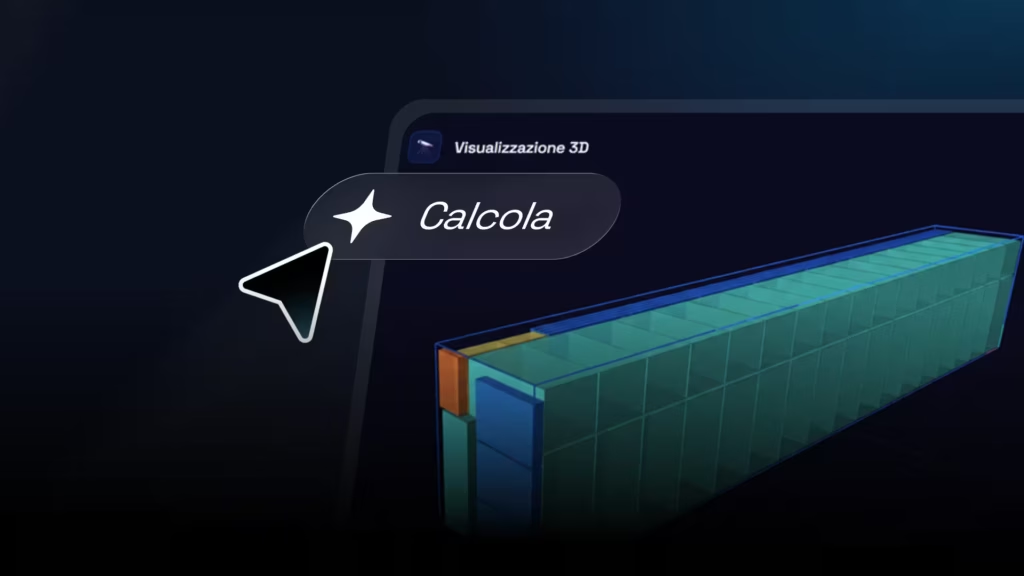
L’Ottimizzatore di carico dei container di Imperia è uno strumento online che vi permette di creare una proposta di distribuzione degli ordini nei container disponibili, tenendo conto delle dimensioni e del peso dei prodotti e dei limiti fisici di ciascun container.
Partendo dall’anagrafica dei prodotti, dalle quantità da trasportare e dalla capacità disponibile, lo strumento calcola come distribuire le unità e genera una rappresentazione tridimensionale del risultato.
Potete così verificare quanti container vi servono, analizzare il loro livello di occupazione e individuare eventuali quantità che restano fuori per mancanza di spazio o di capacità di peso.
A cosa serve un ottimizzatore di carico dei container?
Pianificare il carico di un container non significa soltanto sommare il volume dei prodotti e confrontarlo con la capacità totale disponibile.
La forma, le dimensioni, l’orientamento e il peso di ogni articolo determinano quanto spazio è effettivamente possibile sfruttare.
Un container può avere teoricamente del volume libero, ma non consentire comunque di collocare determinate unità. Può accadere anche il contrario: che ci sia ancora spazio fisico disponibile, ma che sia stato raggiunto il limite massimo di peso.
L’Ottimizzatore di carico dei container tiene conto di questi vincoli in un’unica simulazione.
Potete utilizzarlo per:
- Calcolare quanti container vi servono.
- Distribuire articoli diversi nei container.
- Analizzare l’utilizzo dello spazio disponibile.
- Verificare l’utilizzo della capacità di peso massima.
- Individuare le unità che non possono essere caricate.
- Confrontare diversi tipi di container.
- Valutare differenti configurazioni di trasporto.
- Visualizzare in 3D la proposta di carico.
Definite le caratteristiche dei prodotti
Per prima cosa, configurate l’anagrafica dei prodotti.
Per ogni articolo, inserite:
- Nome.
- Lunghezza.
- Larghezza.
- Altezza.
- Peso unitario.
Le dimensioni sono espresse in centimetri e il peso in chilogrammi.
Utilizzate le misure dell’unità che verrà effettivamente trasportata. Se il prodotto viene spedito imballato, inserite le dimensioni dell’imballaggio e non quelle del prodotto privo di imballo.
Ogni articolo ha anche un colore identificativo.
Lo strumento utilizzerà questo colore nella visualizzazione 3D per aiutarvi a distinguere i diversi prodotti presenti in ciascun container.
Potete includere fino a 10 prodotti diversi nella stessa simulazione.
Inserite gli ordini da trasportare
Dopo aver definito l’anagrafica dei prodotti, inserite gli ordini di acquisto.
Per ogni ordine, selezionate un articolo e specificate la quantità da trasportare.
Potete anche aggiungere una descrizione.
L’articolo indicato nell’ordine deve essere già presente nell’anagrafica dei prodotti, perché lo strumento deve conoscerne le dimensioni e il peso per eseguire la simulazione.
Potete inserire fino a 10 ordini nello stesso calcolo.
In questo modo potete combinare articoli e quantità diversi e verificare come potrebbero essere caricati insieme.
Configurate i container disponibili
Il passaggio successivo consiste nel definire la capacità di trasporto disponibile.
Per ogni tipo di container potete configurare:
- Tipo.
- Nome.
- Quantità disponibile.
- Lunghezza interna.
- Larghezza interna.
- Altezza interna.
- Peso massimo.
Lo strumento consente di includere formati diversi nella stessa simulazione.
Ad esempio, potete disporre di diversi container High Cube da 40 piedi e combinarli con container standard da 20 piedi.
Inserendo sia le dimensioni interne sia il peso massimo, lo strumento può valutare i due principali vincoli di un carico: spazio e peso.
Generate automaticamente il piano di carico
Dopo aver completato i dati, selezionate Calcola piano di carico.
Lo strumento analizza le unità richieste e prova a collocarle nei container disponibili.
Durante il processo, tiene conto delle dimensioni di ciascun prodotto e prova diversi orientamenti per trovare una posizione compatibile con lo spazio disponibile.
Ogni collocazione deve inoltre rispettare il limite massimo di peso del container.
Il risultato è una proposta di distribuzione che indica in quale container potrebbe essere collocata ciascuna unità.
Verificate quanti container vi servono
La scheda Piano di carico mostra un riepilogo con quattro indicatori principali:
- Container utilizzati.
- Unità caricate.
- Unità non caricate.
- Tasso di carico.
Questi dati vi permettono di verificare rapidamente se la capacità disponibile è sufficiente a trasportare l’intero ordine.
Ad esempio, se inserite 500 unità ma ne vengono assegnate ai container solo 460, lo strumento mostra le 40 unità rimanenti come merce non caricata.
Potete quindi modificare il numero o il tipo di container e avviare di nuovo la simulazione.
Verificate l’utilizzo dello spazio
Ogni container utilizzato dispone di una sezione di dettaglio.
Lo strumento calcola la percentuale di spazio occupato per aiutarvi a valutare quanto viene sfruttata la sua capacità.
Questo indicatore è utile per individuare i container con un livello di utilizzo ridotto e confrontare diverse configurazioni.
La percentuale di spazio occupato, però, non è l’unico criterio da considerare.
Analizzate anche la capacità di peso
Oltre all’occupazione volumetrica, lo strumento calcola la percentuale di capacità di peso utilizzata.
È importante perché i diversi tipi di merce comportano vincoli differenti.
I prodotti voluminosi e leggeri possono esaurire lo spazio prima della capacità di peso.
Al contrario, una merce compatta e pesante può raggiungere il peso massimo del container anche quando rimane ancora spazio fisico disponibile.
Analizzare insieme entrambe le percentuali aiuta a capire quale vincolo è determinante in ogni caso.
Individuate automaticamente le unità che non possono essere caricate
Quando la capacità disponibile non è sufficiente, lo strumento identifica le unità rimaste fuori dal piano.
L’avviso mostra:
- Il numero totale di unità non caricate.
- I prodotti interessati.
- La quantità ancora da caricare per ciascun prodotto.
La capacità può essere insufficiente perché manca spazio fisico oppure perché i container disponibili hanno raggiunto il limite di peso.
Queste informazioni vi aiutano a capire subito se occorre aggiungere capacità o rivedere la distribuzione.
Visualizzate in 3D la distribuzione della merce
Una delle principali funzionalità dell’ottimizzatore è la visualizzazione tridimensionale.
Dopo aver generato il piano, potete selezionare un container alla volta e vedere come sono stati distribuiti i prodotti al suo interno.
Ogni articolo mantiene il colore assegnato nell’anagrafica, così è più semplice riconoscerlo.
La visualizzazione vi permette di:
- Ruotare il container.
- Avvicinare o allontanare la vista.
- Spostarvi nella scena.
- Passare da un container all’altro.
- Consultare i prodotti e le quantità inclusi.
Questa rappresentazione trasforma i risultati numerici in una vista molto più intuitiva della proposta di carico.
Confrontate diverse configurazioni di trasporto
Potete utilizzare l’ottimizzatore anche per analizzare diversi scenari.
Potete modificare:
- Il mix di prodotti.
- Le quantità degli ordini.
- Le dimensioni degli articoli.
- Il loro peso.
- I tipi di container.
- La quantità disponibile per ciascun formato.
- Le dimensioni interne.
- I limiti massimi di peso.
Ad esempio, potete confrontare i risultati ottenuti sostituendo diversi container standard con una combinazione alternativa, aumentando la capacità disponibile o modificando il volume di un ordine.
Ogni nuovo calcolo mostra come cambiano il numero di unità caricate e l’utilizzo della capacità.
Spazio e peso: due vincoli da analizzare insieme
Uno degli errori più frequenti nella pianificazione del carico è considerare solo il volume totale.
Due ordini con lo stesso volume complessivo possono richiedere configurazioni molto diverse, a seconda delle dimensioni delle singole unità.
La forma e l’orientamento dei prodotti determinano se gli spazi vuoti possono essere effettivamente sfruttati.
A questo si aggiunge il vincolo di peso.
Per questo l’Ottimizzatore di carico dei container considera contemporaneamente le dimensioni tridimensionali della merce e i limiti di peso dei container.
L’obiettivo non è soltanto verificare quanto volume è disponibile, ma generare una proposta compatibile con i vincoli fisici impostati.
H2: Ottenete una prima proposta prima di preparare la spedizione
L’Ottimizzatore di carico dei container trasforma i dati degli ordini in una proposta di distribuzione visiva.
Potete verificare:
- Quali container vengono utilizzati.
- Come sono distribuiti gli articoli.
- Quale percentuale dello spazio di ciascun container è occupata.
- Quale percentuale della capacità di peso viene utilizzata.
- Quante unità possono essere caricate.
- Quale merce resta da caricare.
- Come appare la distribuzione nelle tre dimensioni.
Utilizzate lo strumento per confrontare scenari, individuare problemi di capacità e ottenere un primo riferimento per migliorare la pianificazione dei carichi.